
在Vmware Workstation Pro 16.2中如何安装Windows 11系统,这篇教程非常详细、多图预警。
操作步骤:
第一部分:安装Vmware虚拟机,并激活。
第二部分:在Vmware虚拟机中安装Windows11。
实测评价
教程非常详细,VMWare虚拟机和Windows11带有ji huo方法,从解决实际问题+用户体验的角度强烈推荐大家看这篇教程。
立个Flag:如果出现安装失败,你回来骂死我吧。
当然如果确实出现问题,欢迎在评论区中评论,看到我会回复的。
准备文件:
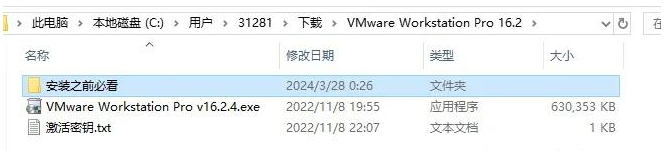
1、Wmware Workstation Pro 16.2(附激活密钥)
https://pan.quark.cn/s/b88855ec93d7
2、Windows11 系统镜像+激活工具:
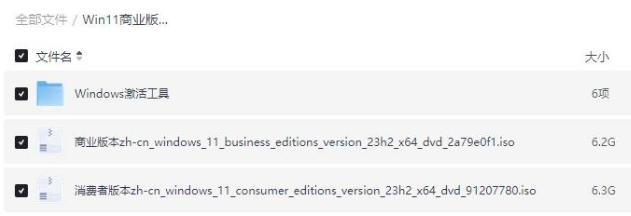
不激活的Windows11也是可以正常使用的,这个激活工具是KMS工具,一键激活不需要任何复杂的操作教程,非常简单。
关于下载Windows11 镜像文件,还可以百度搜索“msdn我告诉你”,但是这个下载还是比较慢的,最后还是得开通迅雷会员才能快速下载下来。不过我看了一下这个网站好像目前没有Windows 11的系统镜像。
这里提供的是夸克网盘的链接。
下载地址:Win11镜像
为什么选择VMware Workstation Pro版本?
对于重度用户,强烈建议使用更专业、更完整、兼容性强的VMware Workstation Pro版本。
低版本有的功能Pro版本都有,低版本没有的功能Pro版本也有,没有理由不选择Pro版本的。
尤其是一些专业人员(程序员、工程师),还是直接使用VMware Workstation Pro!有些特殊功能免费的根本无法使用,现在网上破解的密钥一堆,千万不要图方便使用【免费版本】。
VMware Workstation Pro 版延续了VMware的传统,即提供专业技术人员每天在使用虚拟机时所依赖的领先功能和性能。
借助对最新版本的Windows和客户机操作系统版本、最新的处理器和硬件的支持以及连接到VMware vSphere和vCloud Air的能力,让它成为提高工作效率、节省时间和征服云计算的完美工具。
温馨提示:虽然目前Wmware 16.2无法自动识别出来Windows11,但不好不妨碍安装Windows 11。
第一部分: 安装VMware虚拟机
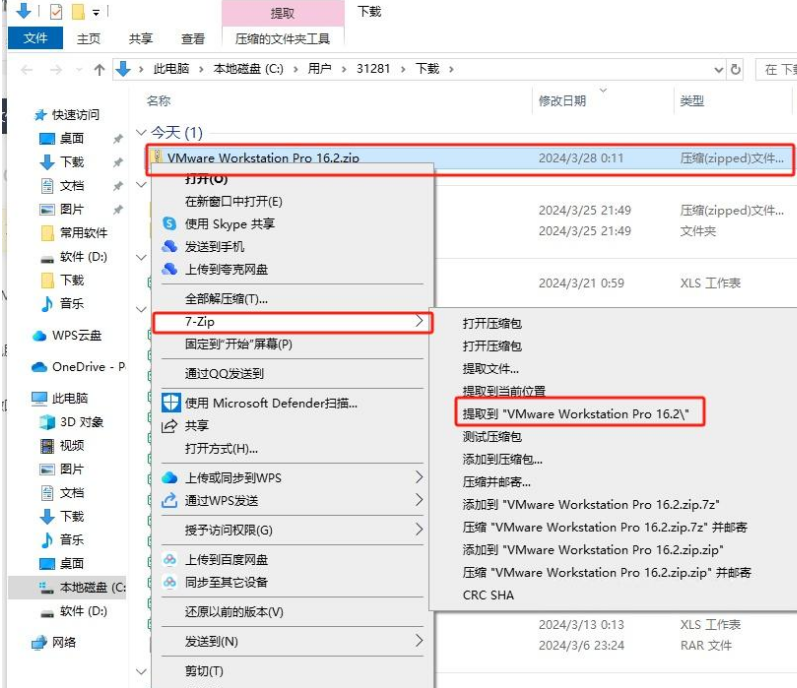
1、先下载好VMware Pro 16.2 的压缩包,然后再解压
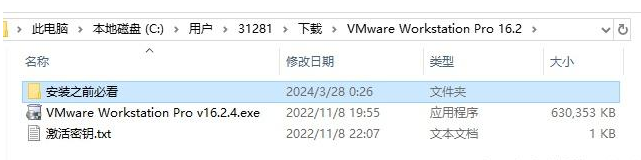
2、解压完成之后,可以看到安装的exe文件和激活密钥
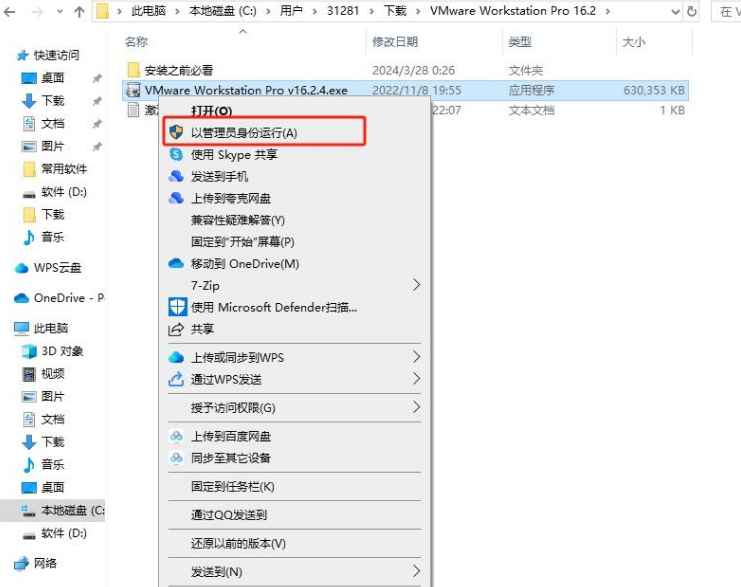
3、右键“以管理员身份运行”
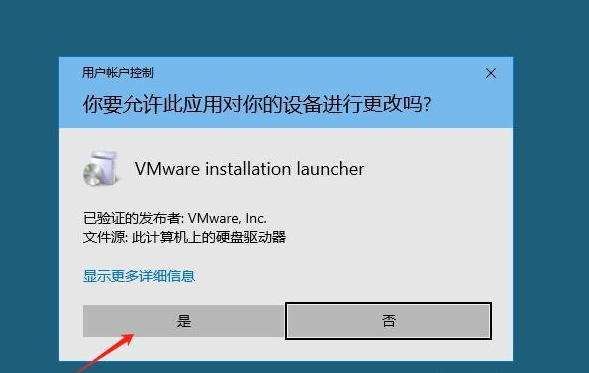
可能会有弹出框,这个弹窗并不是所有电脑都会出现,点击“是”即可。
正在准备安装:
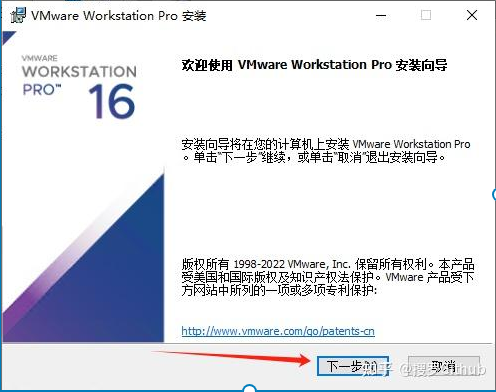
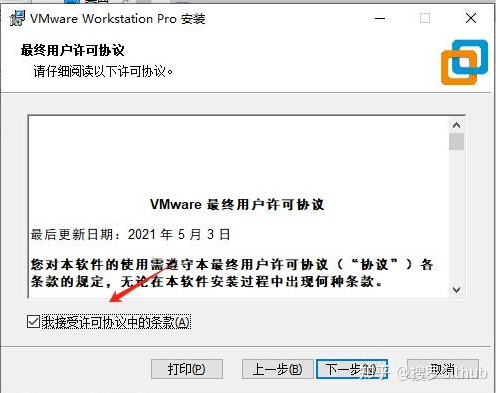
4、点击“下一步”
然后点击我接受
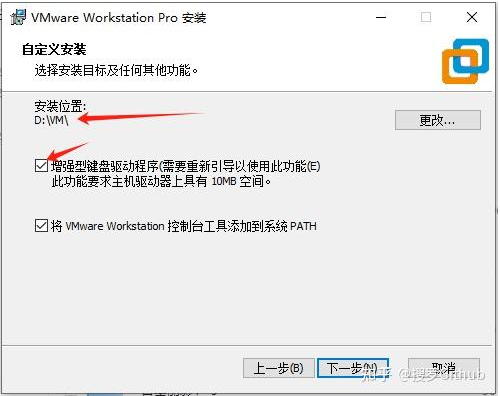
5、选择“安装位置”,另外记得把“增强….”也勾选上。
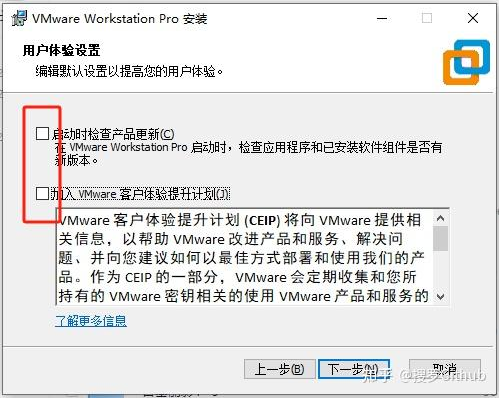
6、取消上面两个勾选,然后点击下一步
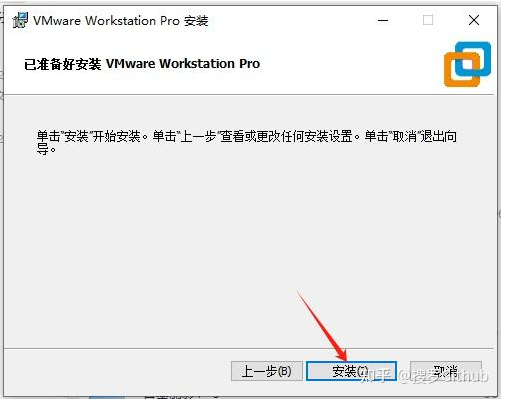
点击“安装”
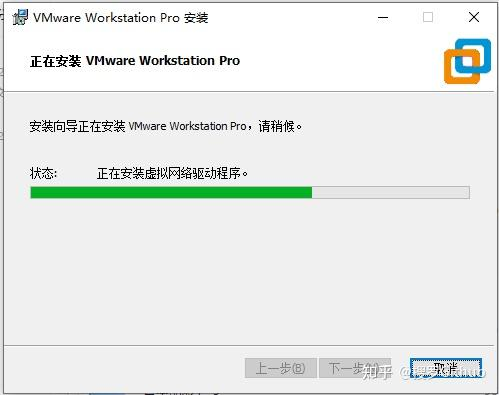
7、正在安装中,需要等一两分钟就行了。
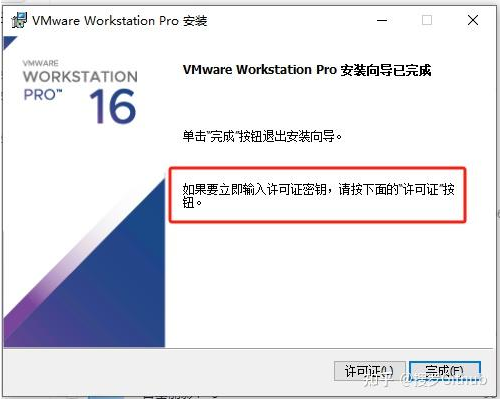
8、安装完成,输入许可证激活。
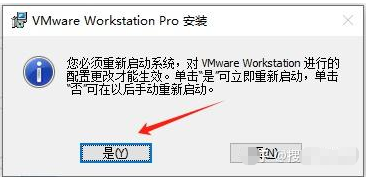
安装完成之后,这里可能需要重启。
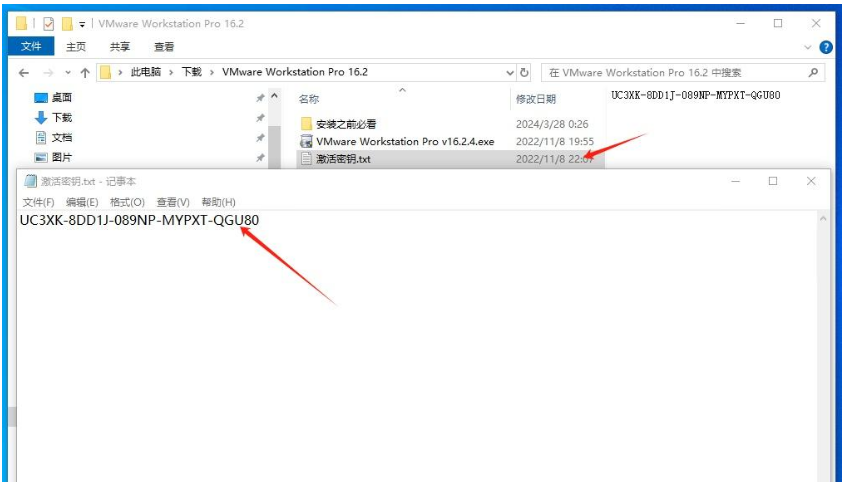
9、打开“激活密钥.txt”,复制输入
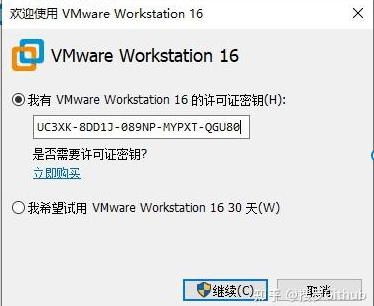
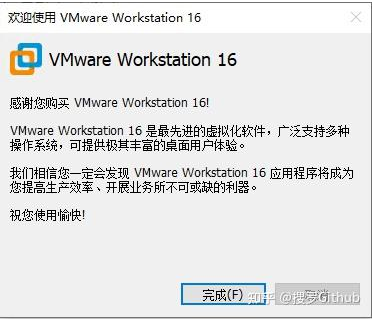
10、完美激活
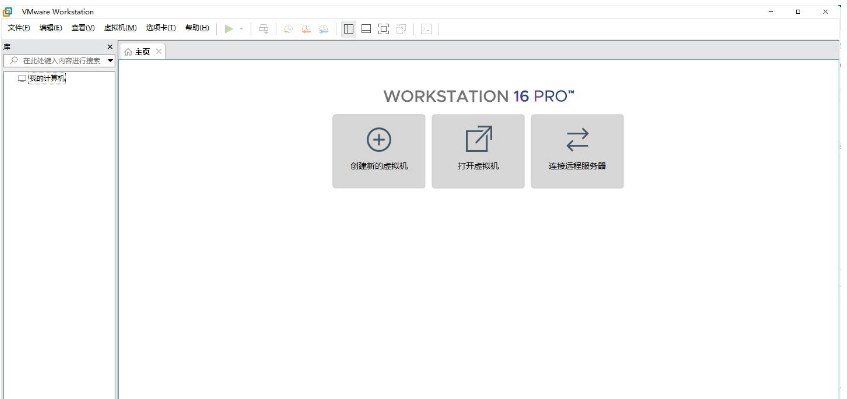
11、返回桌面,双击打开VMware软件。
接下我们使用下载Windows 11操作系统的iso镜像文件,然后在虚拟机中安装操作系统。
第二部分:在Vmware虚拟机中安装Windows 11
目前VMware16目前是不支持win11的安装的,所以无法识别win11的iso以及系统。
但是安装上去,还是可以正常运行的。
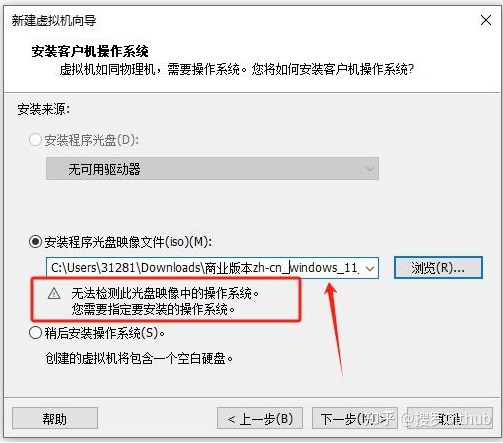
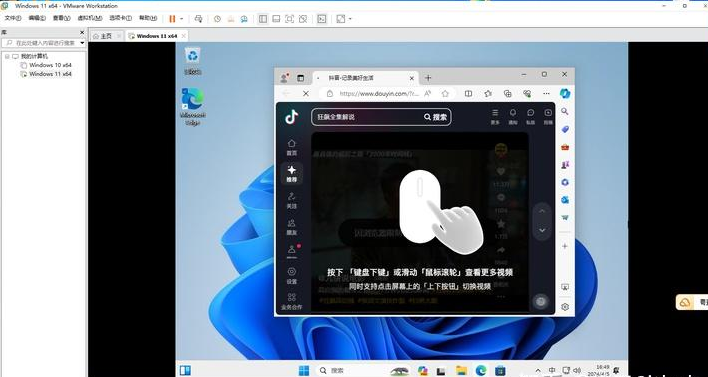
虽然无法直接识别,但并无大碍。最终成功安装完美运行,如图所示:
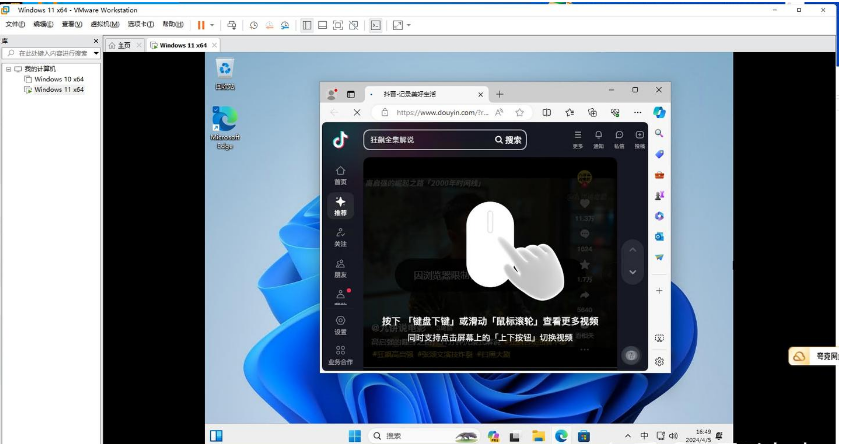
下面给大家带来在Vmware Workstation 16 虚拟机中安装Windows 11 的手把手详细教程。
1、选择自定义
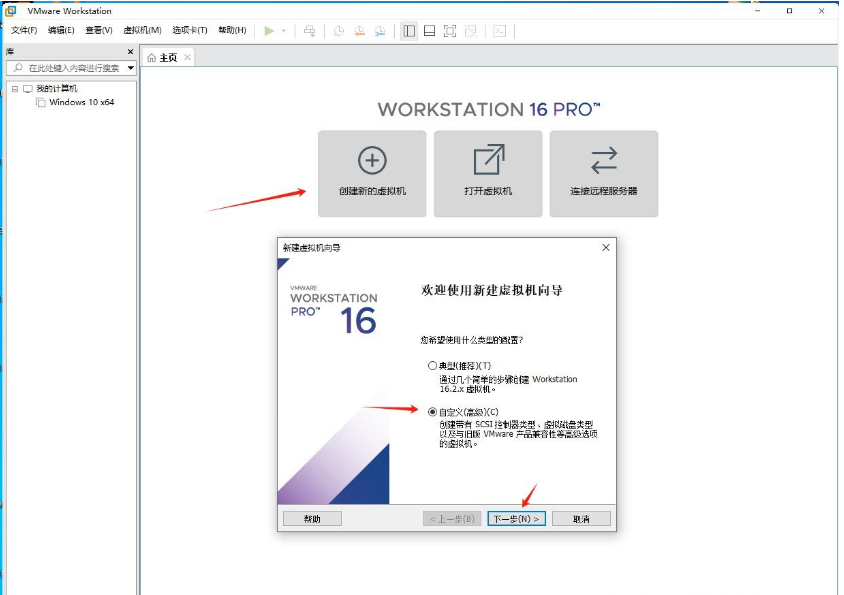
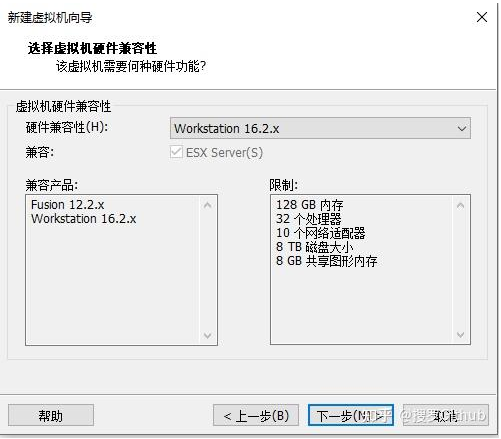
2、选择硬件兼容性,这里选择的是16.2.x,当然如果你是选择16.x也是可以的。
3、选择安装程序光盘印象文件iso。
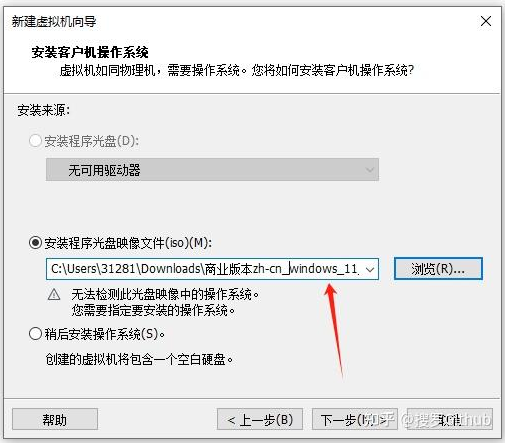
这里我们会发现无法识别出来Windows 11
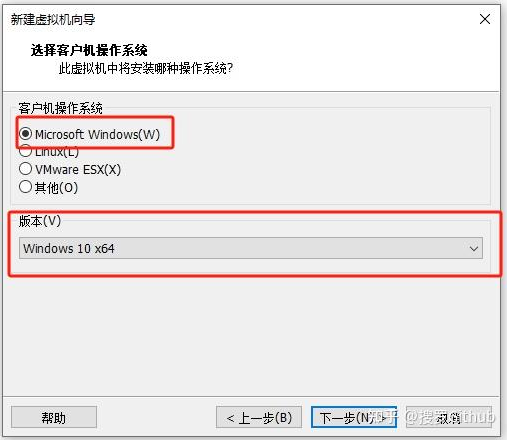
这并不影响安装运行Windows 11,下面开始“重命名”。
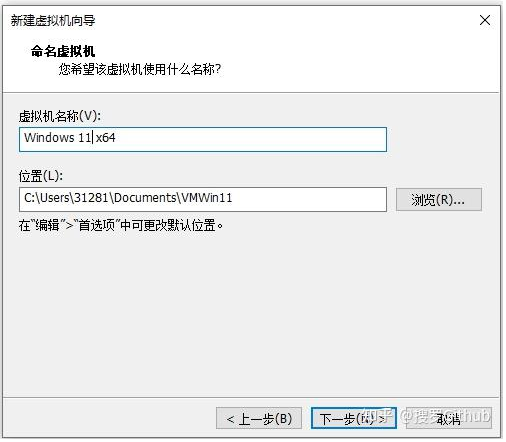
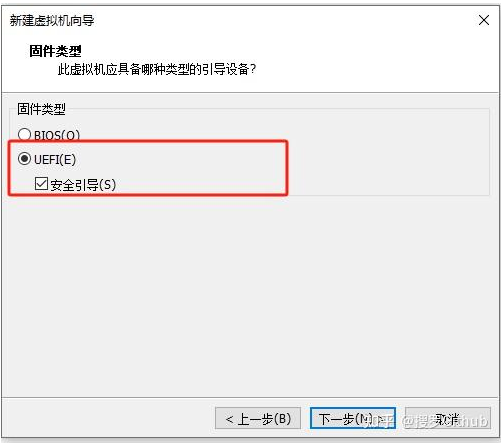
4、选择固件类型
固件类型一定要选UEFI,并且勾上安全引导,这个是win11安装的必要条件,不然安装会显示不支持!
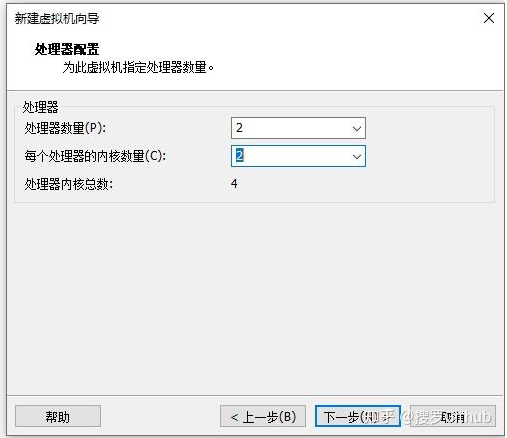
5、处理器数量选2个,每个处理器内核数量选2个。
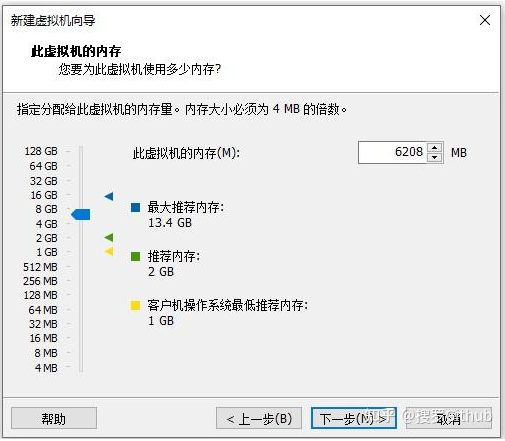
6、内存建议选6G,虽然4G也支持,但是4G你很可能会卡爆 。
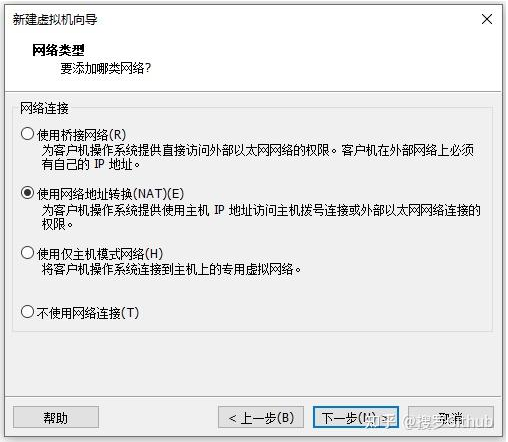
7、网络选择默认的就可以
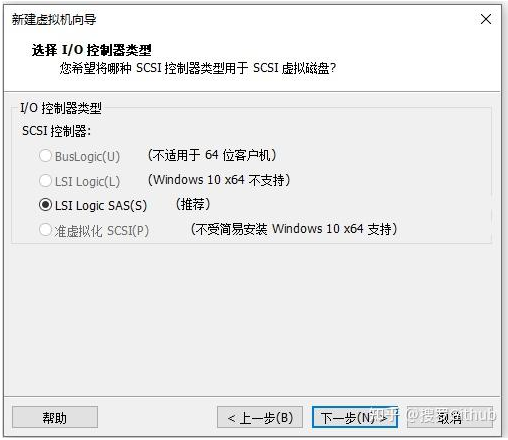
8、IO控制器类型选择默认就可以了。
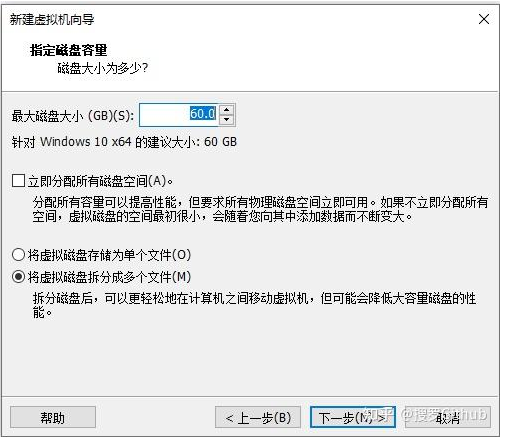
9、在分配磁盘空间时,建议分配60G以上,当然,40、50G也是可以的。并且选择将虚拟磁盘储存为单个文件。
10、在下面的页面中,点击自定义硬件,点击打印机,点击移除。因为这个实在没啥用,还占空间。
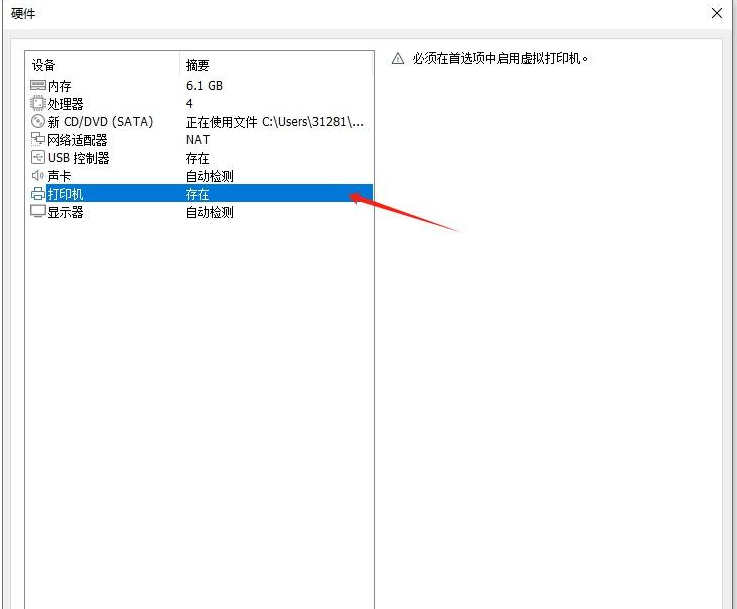
接下来就可以创建虚拟机了。
11、点击“编辑虚拟机设置”
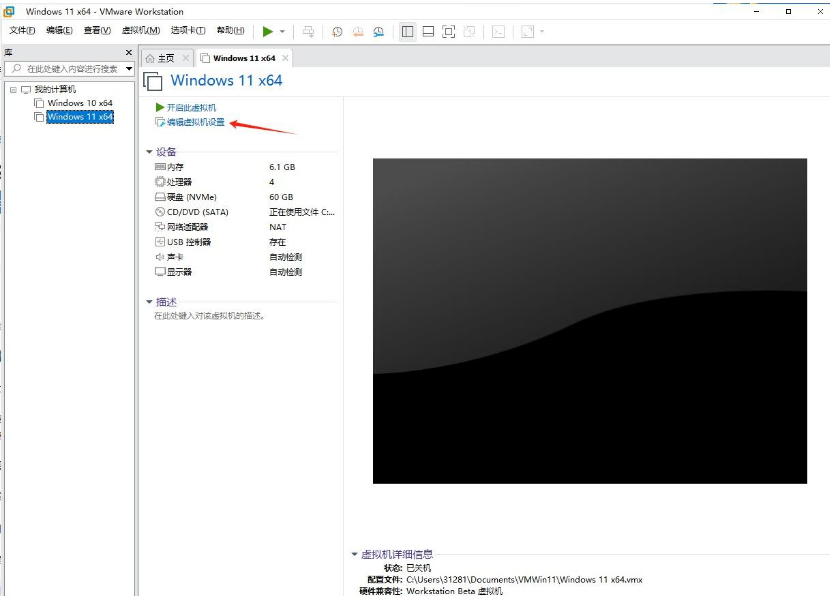
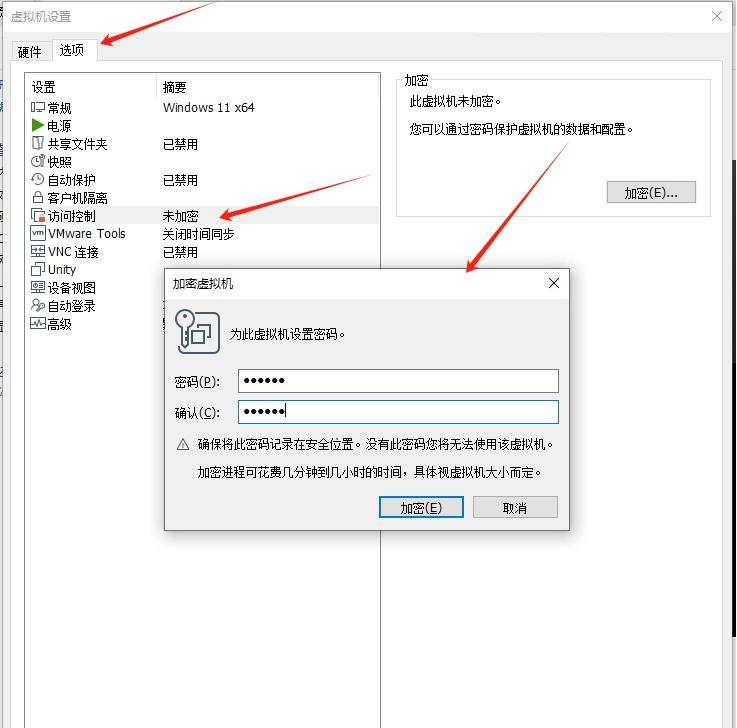
在弹出的窗口中,选择“选项”,在下方访问设置中,点击加密,并且设置一个密码。
这一步非常重要!后面添加受信任的平台模块时需要用到。
12、然后重新返回“硬件”,选择添加,然后添加可信平台模块。
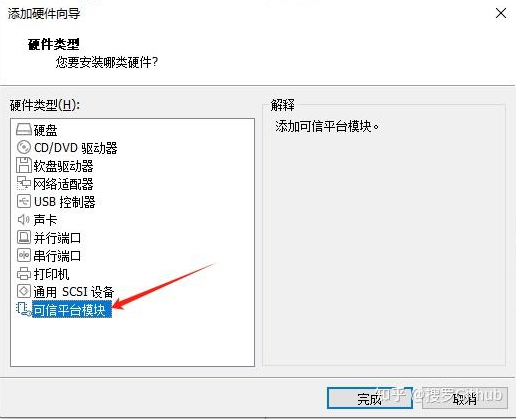
接下来就可以启动虚拟机了,安装Windows 11系统了。
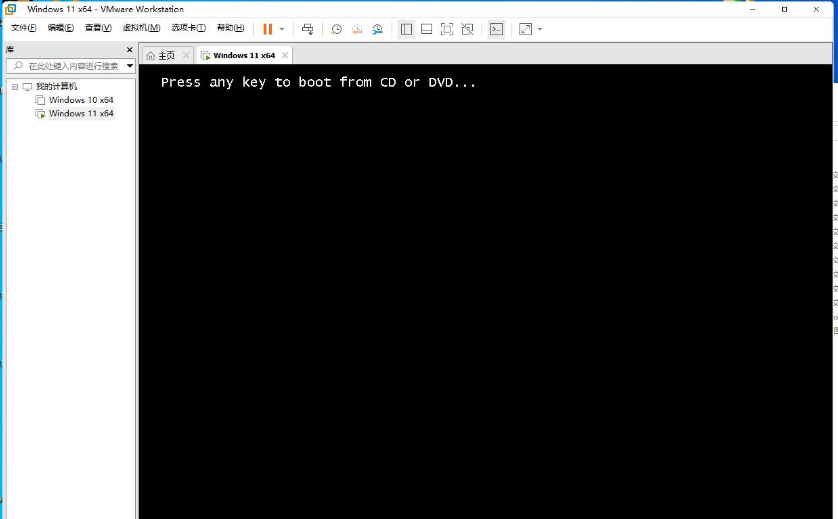
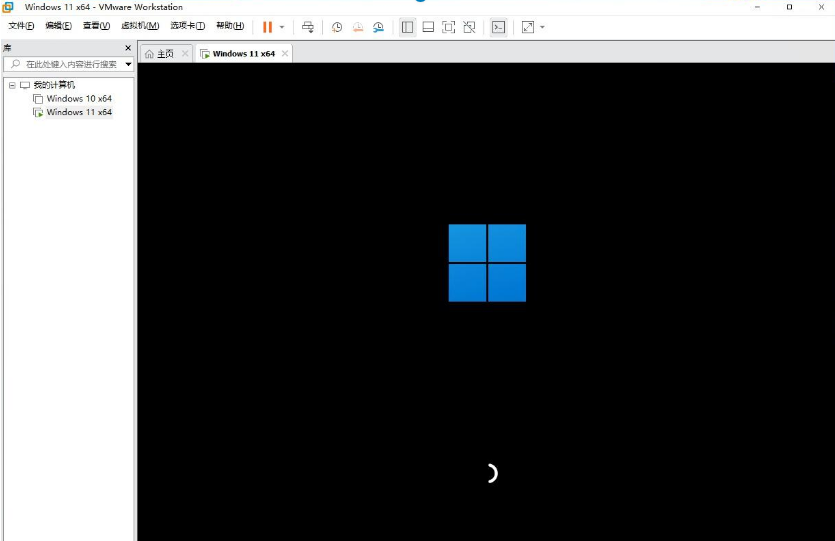
13、当显示这个界面时,按下enter即可进行安装。
14、安装Windows 11
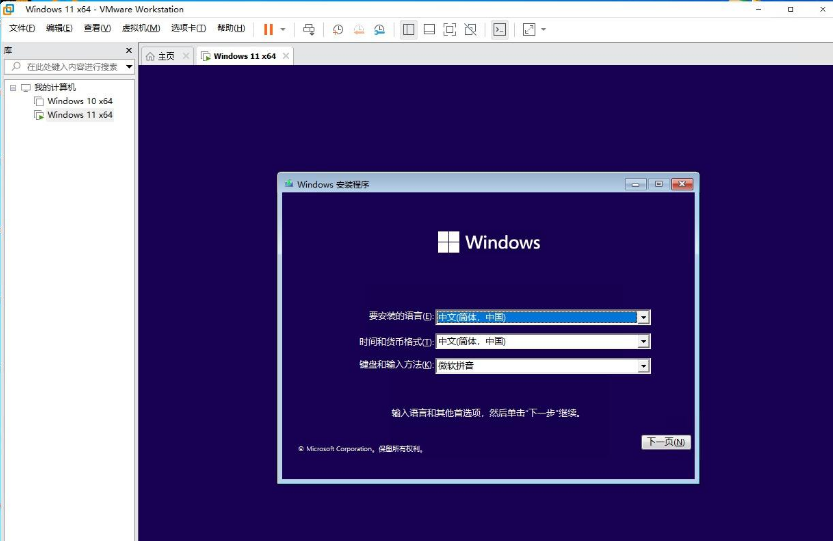
选择中文简体
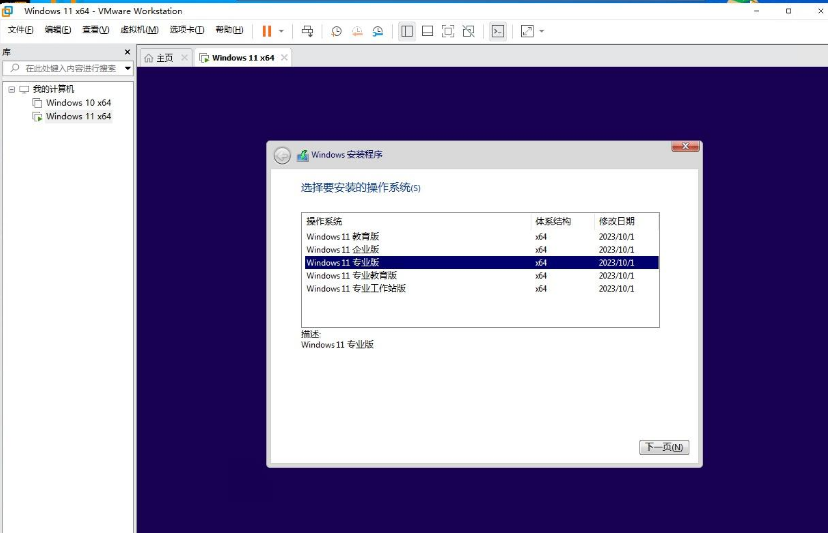
选择Windows 11专业版,家庭版的功能不够全面,如果你是IT、设计等工程人员,一定要记住选择专业版的。
点击下一步即可,大概需要15分钟左右。
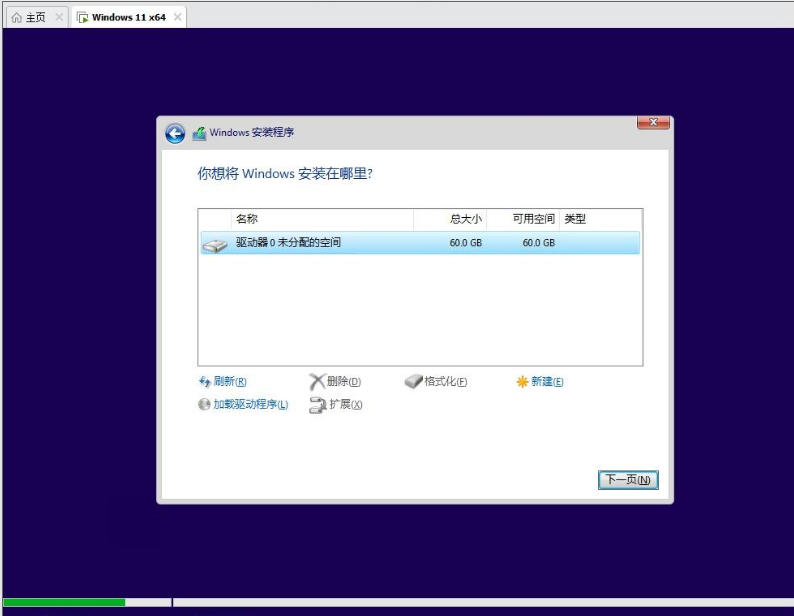
成功安装,完美运行。
最后:
当你完成以上引导设置登录Windows后点击菜单栏的【虚拟机】接着点击【安装VMware Tools】,这将极大方便虚拟机中的系统与主机之间的交流。此外,你会发现Windows的分辨率很奇怪,这个时候你调整一个和你主机一样大的分辨率然后将VMware中的显示模式设置为自由拉伸。
如图所示:

平时全屏使用,这样看起来就很顺眼了!